OpenClaw macOS 설치 방법 — 텔레그램 연동 + Dashboard Web UI까지
OpenClaw는 LLM(대형 언어 모델)과 연결해 내 컴퓨터를 AI가 직접 조작할 수 있도록 해주는 프로그램입니다. 그만큼 강력한 만큼 주의도 필요합니다. 중요한 비밀번호, 계정 정보, 결제 정보가 저장된 환경에서는 사용을 피하는 것이 좋습니다.
저는 맥 mini에 별도로 설치해서 테스트해봤습니다. 텔레그램과의 연동으로 쉽게 지시를 내릴 수 있다는 장점 때문에 설치하게 되었습니다.
관련 링크:
- OpenClaw 공식 사이트
- OpenClaw 문서 — 설치 관련 문서도 쉽게 찾을 수 있습니다.
- ClawHub — OpenClaw의 더 많은 skill을 탐색할 수 있는 곳입니다.
1단계 — 설치 명령어 실행#
터미널을 열고 아래 명령어를 입력합니다.
curl -fsSL https://openclaw.ai/install.sh | bash
2단계 — 설치 중 선택 옵션#
설치가 시작되면 몇 가지 설정을 물어봅니다. 제가 선택한 내용은 아래와 같습니다.
위험 확인 동의#
"이 작업이 위험하다는 것을 이해합니다" → yes
AI 모델 선택#
model / auth provider → OpenAI 선택
Gemini, Claude, GPT 모두 API 키와 별도 사용료가 필요합니다.
OpenAI 인증 방식#
OpenAI auth Method → OpenAI Codex (auth) 선택
GPT Plus 구독자는 Codex를 사용할 수 있으며, 웹브라우저 로그인 방식을 선택했습니다.
패키지 매니저#
Preferred node manager → npm
훅 설정#
Enable hooks? → session-memory 활성화
스킬 설치#
Install missing skill dependencies → summarize, notion 설치
3단계 — 텔레그램 봇 연동#
메신저 채널 선택#
SELECT Channel → 텔레그램 선택
봇 토큰 발급#
텔레그램에서 @BotFather 공식 계정과 대화를 시작해 /newbot 명령어로 새 봇을 생성하고, 발급받은 토큰을 입력합니다.
실행 방식 선택#
터미널에서 연결 — Hatch in TUI 선택
이후 텔레그램에서 생성한 봇 이름을 검색해 채팅을 시작하면 연동이 완료됩니다.
4단계 — 트러블슈팅: 모델이 1개밖에 안 보이는 문제#
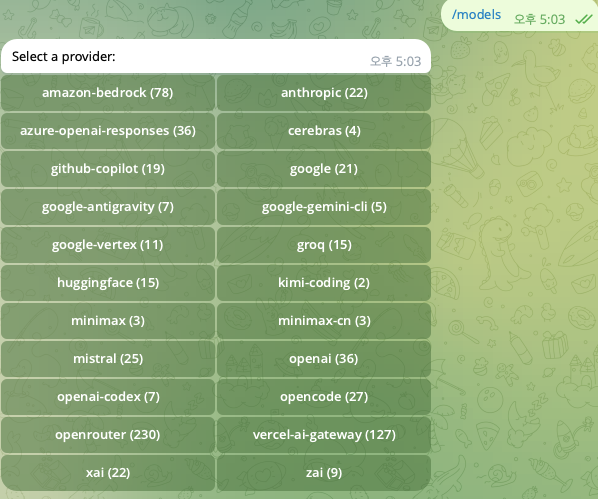
봇 채팅창에서 /models 명령어를 입력했을 때 Codex 모델이 1개밖에 표시되지 않았습니다. 다른 모델로 전환하고 싶었지만 선택지가 없어서 전체 삭제 후 재설치로 해결했습니다.
재설치 후 에러가 발생할 수 있습니다:

정상적으로 설치가 완료되면 아래처럼 모델 목록이 표시됩니다:
Codex 모델에서 추론(think on) 켜기#
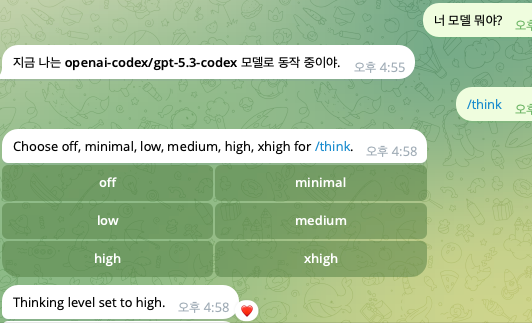
Codex 웹사이트가 아니라, OpenClaw에서 설정/명령으로 추론 옵션을 다룹니다. 기본값은 openclaw.json에 설정하거나, 대화 중 명령으로 조절할 수 있습니다.
Notion API 키 추가하기#
OpenClaw Dashboard(http://127.0.0.1:18789/)로 이동하면 API 키를 추가할 수 있습니다.
